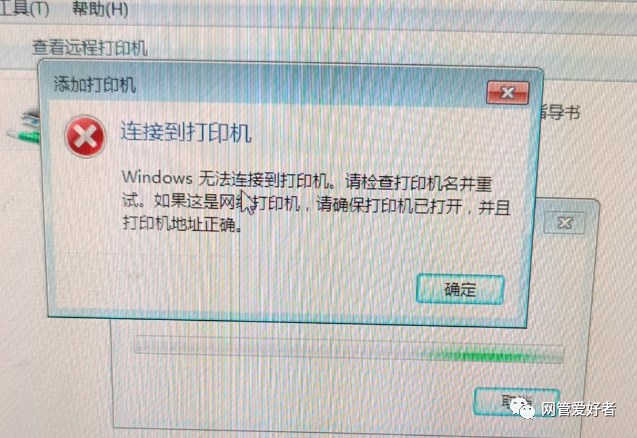
打印机共享不了,打印机无响应的原因主要包括以下几点网络连接问题打印机和需要共享打印机的电脑不在同一局域网内网络设置不正确,导致打印机无法被其他电脑发现或访问无线网络的不稳定性影响打印机的共享和响应打印机设置错误打印机没有被正确设置为共享状态共享权限设置不当,其他电脑无法连接。
打印机不能共享的原因可能有以下几点打印接口问题打印机的接口可能不支持共享功能,或者接口存在故障,导致无法在网络中被其他设备访问接口冲突在某些情况下,如果打印机与其他设备共享相同的接口或网络资源,可能会发生冲突,导致打印机无法被正常共享网络设置问题打印机共享依赖于稳定的网络连接。
共享打印机无法共享的原因可能有以下几点权限问题原因打印机没有设置正确的共享权限解决方法检查打印机属性,确保已选中“共享这台打印机”选项网络问题原因打印机与计算机之间的网络连接不稳定或打印机未连接到网络解决方法检查网络连接是否正常,确保打印机已正确连接到网络防火墙设置。
第二步 此时主机将会进行新打印机的检测,很快便会发现已经连接好的打印机,根据提示将打印机附带的驱动程序光盘放入光驱中,安装好打印机的驱动程序后,在“打印机和传真”文件夹内便会出现该打印机的图标了第三步 在新安装的打印机图标上单击鼠标右键,选择“共享”命令,打开打印机的属性对话框,切换至“共享”选项卡,选择“共享这台打印机”,并在“共享名”输入框中。
无法连接共享打印机的原因可能有多种,包括网络设置问题系统兼容性问题和权限策略问题等一网络设置问题 在Windows 11系统中,如果未开启网络发现和打印机共享功能,就可能导致无法连接共享打印机这种情况下,需要检查网络设置,确保网络发现和打印机共享功能已经开启二系统兼容性问题 当尝试连接。
办公室打印机无法共享的原因及解决方法如下网络问题确保网络正常首先检查网络连接,确保没有断线或网络设置错误的情况所有电脑应处于同一局域网内,且能够互相访问打印机设置安装驱动程序在连接打印机的电脑上,确保已正确安装打印机相关的驱动程序和软件设置为共享通过打印机管理器或控制面板。
3双击服务后,会出现很多系统服务,在时我们要找到 Print Spooler 服务,点击第一个服务后,按 键盘上的 P 键 即可快速找到 第一个以“P”开头的系统服务,接着往下找就可以了,找到后 点击启用4启用此服务成功后,如下图所示5此时在 回到 运行处,输入 共享打印机电脑的 内网 Ip ,如图。